Veyon
Veyon est un logiciel open-source souvent utilisé dans les salles informatiques de l'enseignement. Il permet aux enseignants de visionner et contrôler tous les écrans de la classe ou de la salle. Avec Veyon, l’enseignant peut afficher son écran sur tous les élèves, et allumer et éteindre le parc en un clic ! Mais aussi envoyer un message à un ou tous les postes, lancer un logiciel sur les postes sans l'intervention des élèves. Pratique avec Primtux vu le nombre de logiciels.
Explications simplifiées
Il est facile d'installer et configurer Veyon sous Linux et/ou Windows (un poste Windows peut contrôler un poste Linux, ou inversement). La documentation officielle étant très importante, je vais la résumer ici en une démarche simple. Tous les postes doivent être sur le même réseau local.
Le principe consiste à importer un fichier "clé" générée par le poste maître sur les postes élèves. Dans l'interface Veyon Configurator des postes élèves, il suffit d'importer la clé publique et, dans Emplacement, d'ajouter le même nom de salle que celui de Veyon Master du professeur. Pour voir les postes, pas besoin d'adresse IP fixe ; c'est grâce au nom du poste sur le réseau qu'ils sont identifiés. Pour allumer les postes, il faudra récupérer l'adresse MAC de la carte Ethernet (ce n'est pas possible pour les postes en Wi-Fi).
Dans Veyon Configurator du poste maître, il faut tout simplement créer une salle et ajouter les postes, en leur attribuant comme nom et adresse IP ceux des machines sur le réseau. Ensuite, dans Veyon Master, la salle s'affiche. Après avoir cliqué sur la case correspondante les écrans des postes vont apparaître.
Explications détaillées de l'installation et configuration :
I - Renommer les PC élèves :
De base, le nom du PC est "primtux". Si plus de 10 PC par exemple, rajouter 01, 02 .. à la finfin.
Ouvrir un terminal (menu démarrer et taper : Ter).
sudo hostnamectl set-hostname primtux01
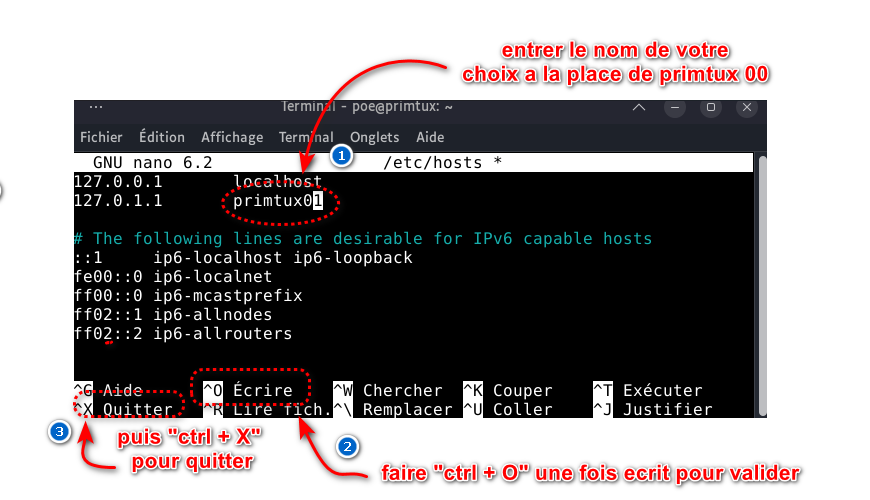
La 2ème commande permet de renommer le poste en le rendant visible sur le réseau.
sudo nano /etc/hosts
II - installer veyon sur primtux 8, pas utile sur la 9 :
Télécharger le fichier .deb sur le site officiel, https://veyon.io/fr/download/
Pour Primtux8 ce sera la version Ubuntu22.04. Cliquer ICI (double clic pour l'installer).
Pour Windows, cliquer ICI (Windows va bloquer, cliquer sur plus d'informations pour l'installer).
PS: Autre possibilité pour installer sur primtux8, passer par synaptic. Cette solution permettra de ne pas installer Veyon Master sur les postes élèves.
Sur les postes élèves, faire de même mais sans installer le Master si possible.
II - Configuration du poste maitre :
Lancer "Veyon Configurator". (sur Windows = touche "Windows" puis taper veyon, sur Primtux8 idem par le menu démarrer).
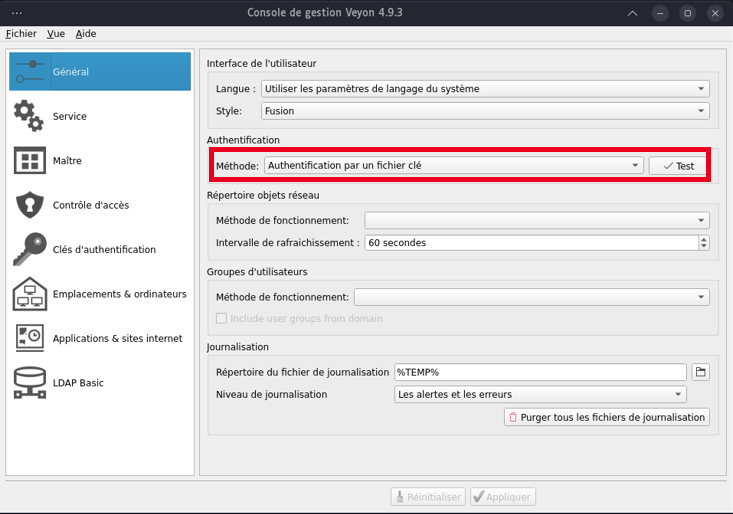
a) Dans Veyon Configurator, rubrique Général, sous Authentification, sélectionner "Authentification par un fichier clé",
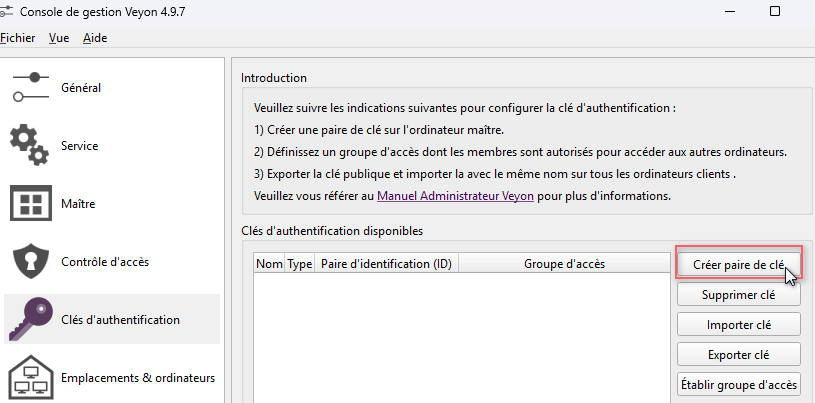
b) Créée une paire de clés. Aller à la rubrique "Clés d'authentification". puis le bouton "Créer une paire de clés"et renseigner un nom.nom Exemple,(par exemple, le nom de l'école,cole), puis appliquer les changements.
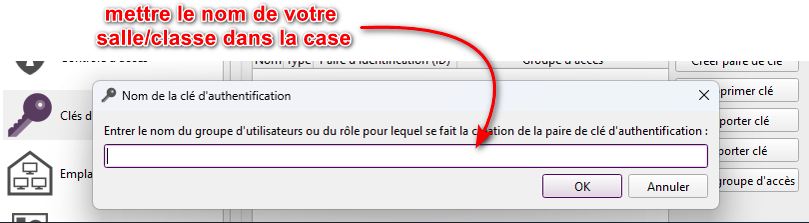
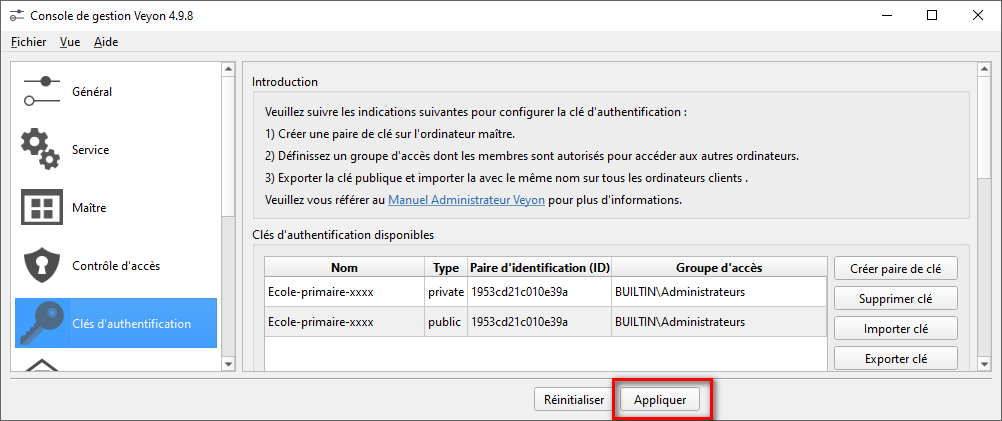
c) Maintenant que la paire de clés est créée, cliquer sur la ligne "Public", puis exporter là en utilisant le bouton "Exporter clé" sur une clé USB par exemple.
III - configuration des postes Elèélèves :
a) Dans Veyon Configurator, rubrique Général, sous Authentification, sélectionner "Authentification par un fichier clé",
b) Rubrique "clé d'authentification", cliquer sur le bouton "importer clé". c'C'est le fichier public de la clé USBUSB.
c) Rubrique Emplacement & ordinateurs
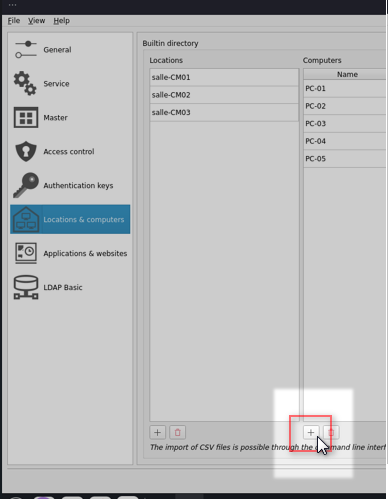
Ajouter le nom de salle oùdans estlaquelle cetse ordinateur,trouve cel'ordinateur. Ce nom devra être le même sur le poste "Maitre". Cliquez sur le + dans la colonne Emplacement, en bas de la page (utiliser la barre ascenseur tout a droite).
Remonter et double cliquer sur "NouvelleNouvel emplacement" pour le nommer. Exemple "Ecole-primaire-xxxx".
Après cela, répétezter les mêmes étapes pour tous les autres PC quequ'on vous souhaitezsouhaite contrôler.
d) Aller à un terminal de commande pour rechercher l'adresse Mac et la noter, cela va servir plus tard pour allumer les PCPC.
ifconfig
Faire un copier/coller dans un fichier texte, ou les noter sur un papier de la suite de lettre et chiffre après Ether. Exemple : A1:B2:C3:D4:E6:f7
IV - veyon master :
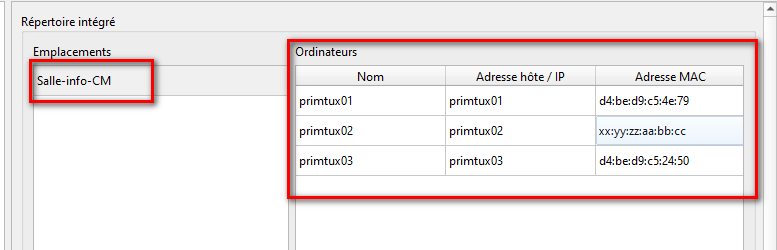
a) Revenir sur l'ordinateur principal oùsur vous avez installélequel Veyon Master.Master Alleza été installé. Aller dans "Veyon Configurator", puis dans "Emplacement et ordinateurs". Cette fois-ci, dans la colonne "Ordinateur", cliquezcliquer sur le bouton + puis indiquezindiquer le nom de chaque PC et pour "adresse hôte / IP" indiquer le même nom (pas besoin d'adresse IP) et également l'adresse MAC qui va permettre d'allumer les PC.
Répéter cette action pour chaque poste à contrôler.
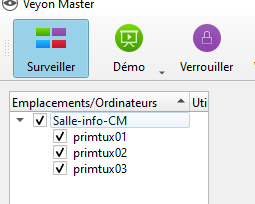
b) Une fois cela fait, ouvrezouvrir l'application Veyon Master, puis cliquezcliquer sur le bouton "Emplacement et ordinateurs" en bas à gauche de l'écran. CochezCocher la case à côté du nom de votrela salle ou de la classe, puis allumezallumer tous les PC pour vérifier si, avec Veyon, vous pouvez voir tous les postes que vous avezPC ajoutés.s sont visibles.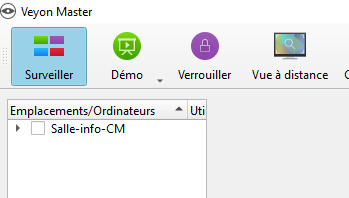
V - Veyon master, utilisation
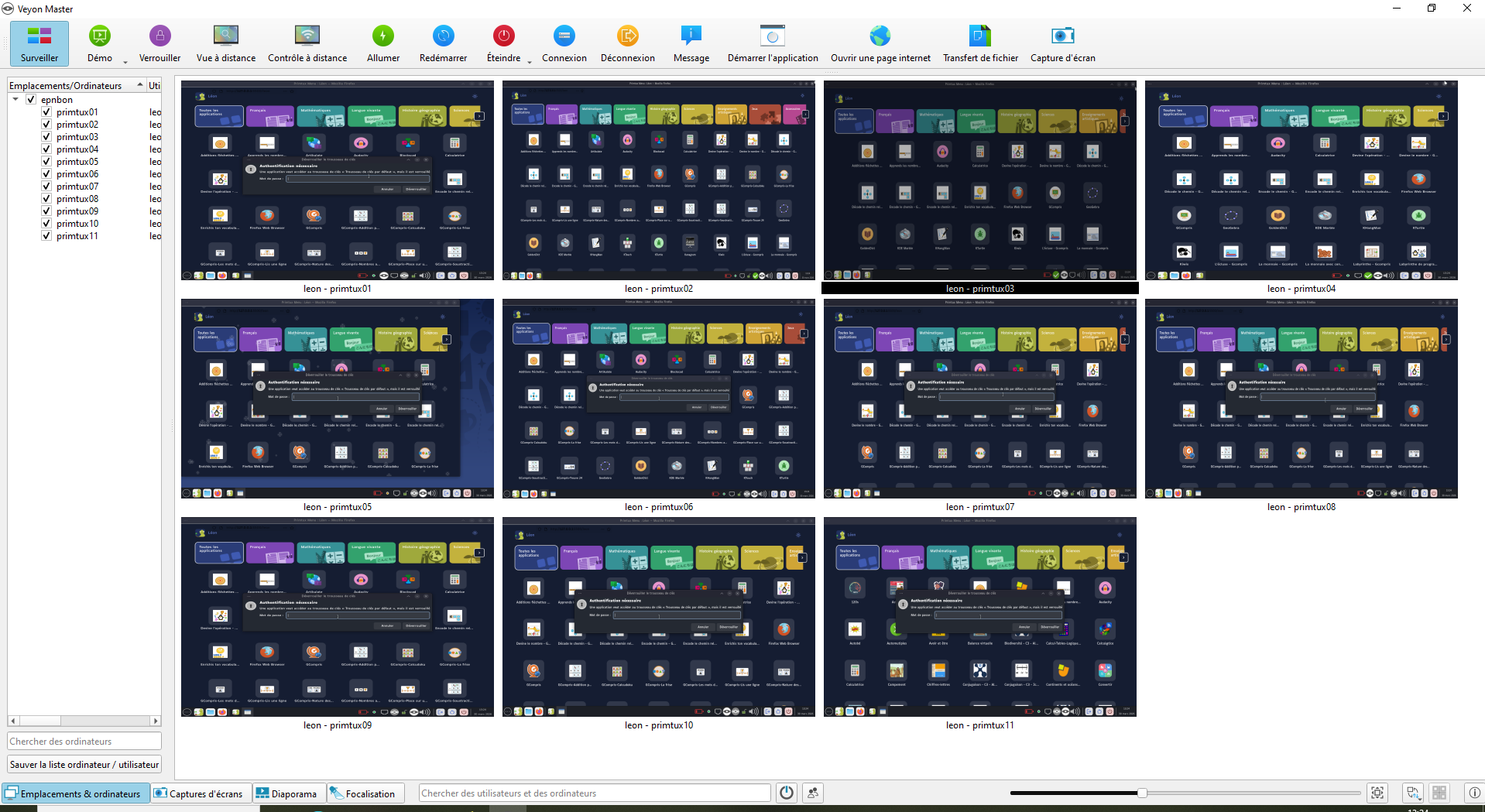
Ici la vueVue de veyon master avec les postes éteindsteints :
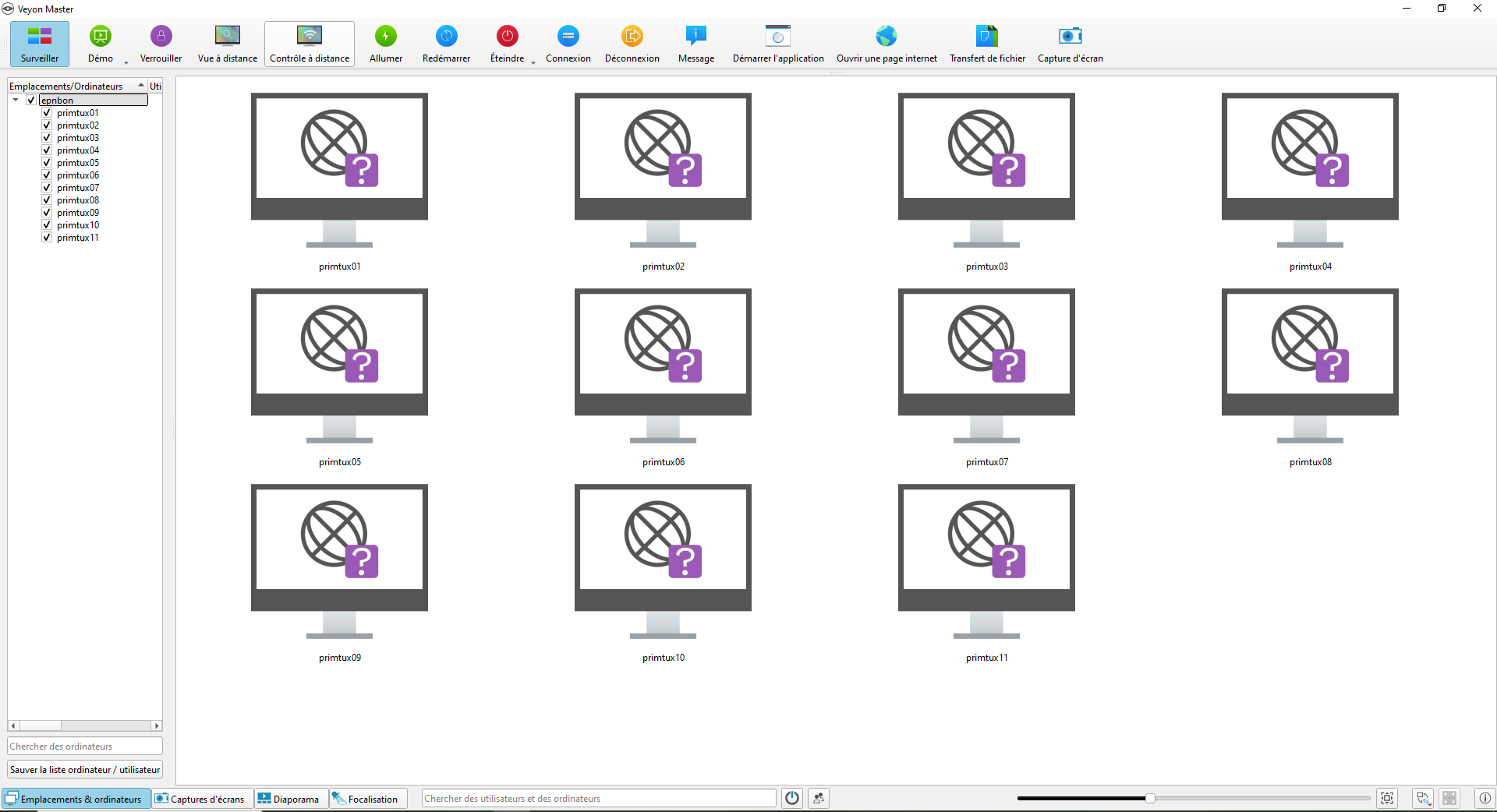
etAvec là,les une foispostes allumés :