
Veyon
Veyon est un logiciel open-source souvent utilisé dans les salles informatiques de l'enseignement. Il permet aux enseignants de visionner et contrôler tous les écrans de la classe. Avec Veyon, l’enseignant peut diffuser son écran à tous les élèves, et permet d'allumer et d'éteindre le parc en un clic !
Explications simplifiés de l'installation et configuration :
Il est facile d'installer et configurer Veyon sous Linux et/ou Windows (un poste Windows peut contrôler un poste Linux, ou l'inverse). La documentation officiel étant très importante, je vais résumer ici la démarche simple. Tous les postes doivent être sur le même réseau local.
La stratégie consiste à importer un fichier "clé" générée par le poste maître sur les postes élèves. Dans l'interface Veyon Configurator des postes élèves, il suffit d'importer la clé publique et, dans Emplacement, d'ajouter le même nom de salle que celui de Veyon Master du professeur. Pour voir les postes, pas besoin d'adresse IP fixe ; c'est grâce au nom du poste sur le réseau qu'ils sont identifiés. Pour allumer les postes, il faudra récupérer l'adresse MAC de la carte Ethernet (ce n'est pas possible pour les postes en Wi-Fi).
Dans Veyon Configurator du poste maître, il faut tout simplement créer une salle et ajouter les postes, en leur attribuant comme nom et adresse IP ceux des machines sur le réseau. Ensuite, dans Veyon Master, vous verrez apparaître la salle. Cliquez sur la case correspondante et les écrans des postes vont apparaître.
Explications détaillés de l'installation et configuration :
I - Renommer les PC élèves :
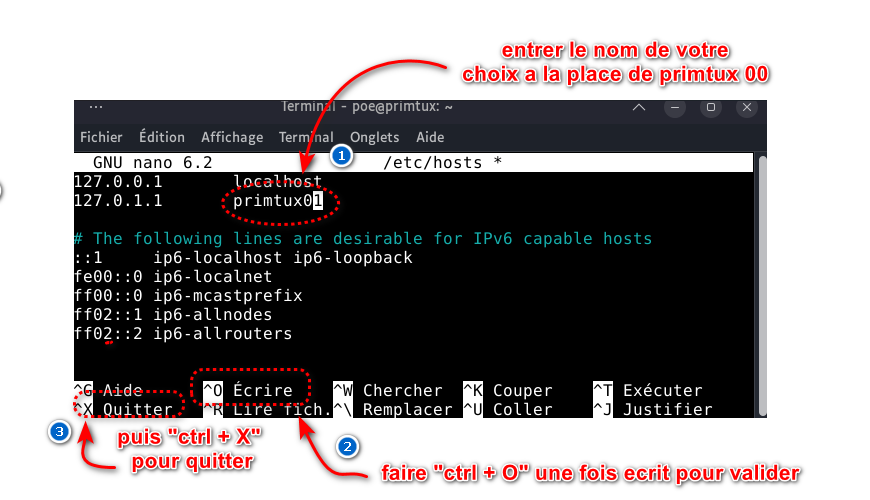
De base, le nom du PC est "primtux" Si plus de 10 PC par exemple, rajouter 01, 02 .. à la fin
Ouvrir un terminal (menu démarrer et taper : Ter)
sudo hostnamectl set-hostname primtux01
La 2ème commande permet de renommer le poste en visibilité sur le réseau.
sudo nano /etc/hosts
II - installer veyon :
Sur le poste "Maitre", télécharger le fichier .deb sur le site officiel, https://veyon.io/fr/download/
Pour Primtux8 ce sera la version Ubuntu22.04. Cliquer ICI (double clic pour l'installer)
Pour Windows, cliquer ICI (Windows va bloquer, cliquer sur plus d'informations pour l'installer)
PS: Autre possibilité pour installer sur primtux8, passer par synaptic, l'avantage sera de ne pas installer Veyon Master sur les postes élèves.
Sur les postes élèves, faire de même mais sans installer le Master si possible.
II - Configuration du poste maitre :
Lancer "Veyon Configurator". (sur Windows = touche "Windows" puis taper veyon, sur Primtux8 idem par le menu démarrer)
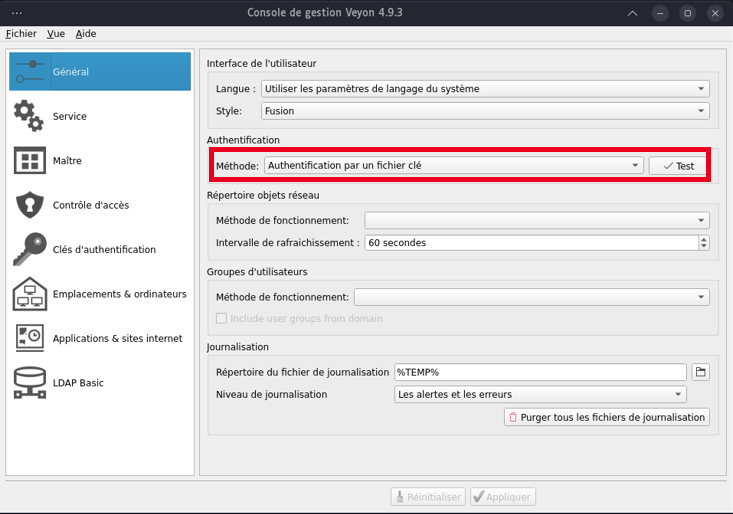
a) Dans Veyon Configurator, rubrique Général, sous Authentification, sélectionner "Authentification par un fichier clé",
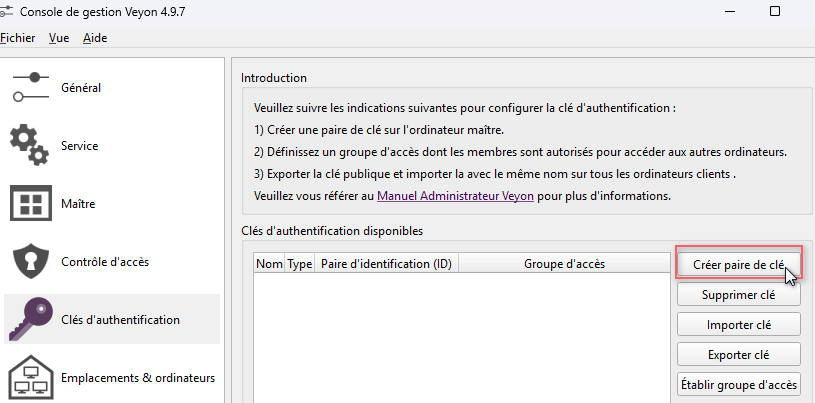
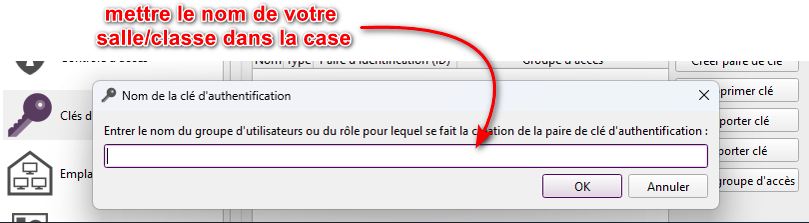
b) Créée une paire de clés. Aller à la rubrique "Clés d'authentification". puis le bouton "Créer une paire de clés"et renseigner un nom. Exemple, le nom de l'école, puis appliquer les changements.
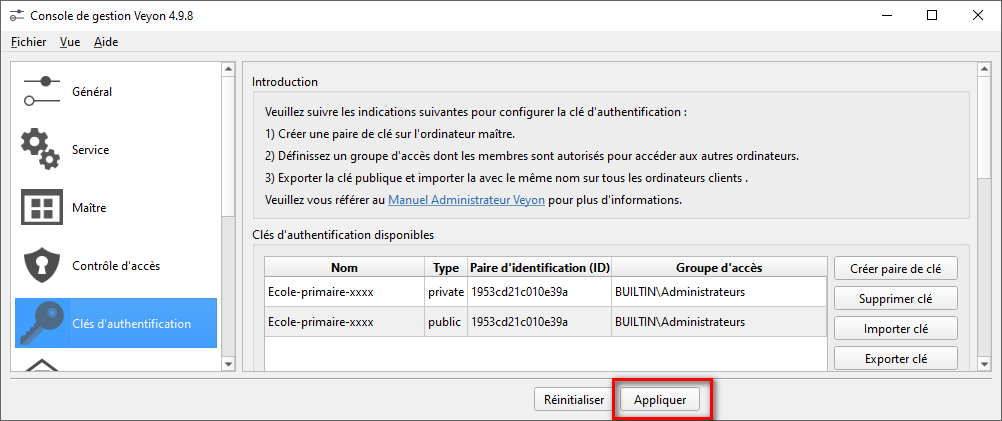
c) Maintenant que la paire de clés est créée, cliquer sur la ligne "Public", puis exporter là en utilisant le bouton "Exporter clé" sur une clé USB par exemple.
III - configuration des postes Elèves :
a) Dans Veyon Configurator, rubrique Général, sous Authentification, sélectionner "Authentification par un fichier clé",
b) Rubrique "clé d'authentification" cliquer sur le bouton "importer clé". c'est le fichier public de la clé USB
c) Rubrique Emplacement & ordinateurs
Ajouter le nom de salle où est cet ordinateur, ce nom devra être le même sur le poste "Maitre". Cliquez sur le + dans la colonne Emplacement, en bas de la page (utiliser la barre ascenseur tout a droite).
Remonter et double cliquer sur "Nouvelle emplacement" pour le nommer. Exemple "Ecole-primaire-xxxx"
Après cela, répétez les mêmes étapes pour tous les autres PC que vous souhaitez contrôler.
IV - veyon master :
Si vous voulez voir les autres PC depuis l'application Veyon, il faut revenir sur l'ordinateur principal où vous avez installé Veyon Master. Allez dans "Veyon Configurator", puis dans la page "Emplacement et ordinateurs". Cette fois-ci, dans la colonne "Ordinateur", cliquez sur le bouton + autant de fois que de PC à contrôler. Dans chaque case, indiquez le nom de chaque PC (le nom du PC correspond à celui que vous avez donné en renommant le PC avec la ligne de code).
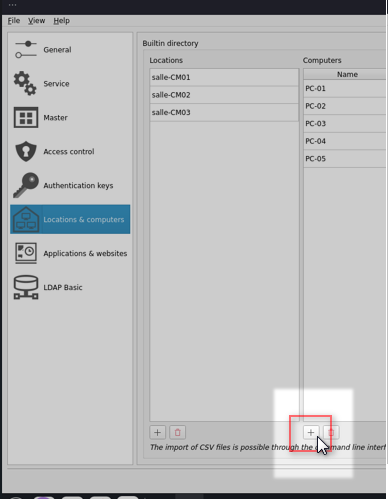
Une fois cela fait, ouvrez l'application Veyon, puis cliquez sur le bouton "Emplacement et ordinateurs" en bas à gauche de l'écran. Cochez la case à côté du nom de votre classe, puis allumez tous les PC pour vérifier si, avec Veyon, vous pouvez voir tous les postes que vous avez ajoutés.