
Veyon
Veyon est un logiciel open-source souvent utilisée dans les salles informatique de l'enseignement. Elle permet aux enseignants de visionner et contrôler tous les écrans de la classe. Avec veyon, l’enseignant peut diffuser son écran à tous les élèves, et permet d'allumer et d'éteindre le parc en un clic !
Explications simplifiés de l'installation et configuration :
Il est facile d'installer veyonVeyon sous Linux et/ou Windows (un poste Windows peut contrôler leun poste LinuxLinux, ou l'inverse )inverse). La docdocumentation étant très importante, je vais résumesumer ici la démarche simple. Tous les postes doivent être sur le même réseau local.
La stratégie seraconsiste d'à importer un fichier "clé" généré par le poste maitremaître sur les postes élève.ves. Dans l'interface Veyon Configurator des postes élèves, il asuffit juste à d'importer la clé publicpublique etet, dans emplacementEmplacement, d'ajouter le même Nomnom de la salle que celui de Veyon Master du Prof.professeur. Pour voir les postes, pas besoin d'adresse IP fixe,fixe ; c'est grâce au Nomnom du poste sur le réseau qu'ils sont identifiés. Pour allumer les postespostes, il faudra récupérer l'adresse MacMAC de la carte Ethernet (ce n'est pas possible pour les postes en WifiWi-Fi).
Dans Veyon Configurator du poste Maitres,maître, il faudrafaut tout simplement créer une salle et créerajouter les postespostes, quien aurontleur attribuant comme Nomnom et adresse IP le nomceux des machines sur le réseau. EnsuiteEnsuite, dans Veyon Master, vous verrez apparaitreapparaître la salle,salle. cliquerCliquez sur la case correspondante et les écrans des postes vont apparaitre.apparaître.
Explications détaillés de l'installation et configuration :
I - installer veyon :
Tout d'abordabord, il faut que vous trouviez un fichier veyonVeyon aà installer (vous vouspouvez en trouveztrouver sur le site de veyon )Veyon) qui puissesoit marchécompatible suravec votre ordinateurordinateur, car touttous les typetypes de veyonVeyon ne marchefonctionnent pas selon le type d'ordinateur que vous avez,avez. uneUne fois le veyonfichier trouverVeyon installeztrouvé, installez-le fichier sur une clé USB en coupant le fichier puis en le collercollant sur la clé, pourafin de pouvoir aprèsensuite mettretransférer le fichier sur les autres ordinateursordinateurs. ( siSi, sur l'un des ordinateurordinateurs, le fichier veyonVeyon ne marchefonctionne paspas, il suffit juste de trouver unune autre fichierversion veyon qui marche compatible.)
Pour installer veyonVeyon sur l'ordinateurun ilordinateur, faut ouvrirfaites un terminal la ou le fichier veyon a était enregistrer. Pour ouvrir un terminal il faut faire un double double-clic sur le fichier veyonVeyon puis fairelancez installerl'installation ledu paquet ( vérifiezassurez-vous que veyon"Veyon masterMaster" soit cochercoché lors de l'installation )l’installation).
II - configuration de veyon master :
Une fois veyonVeyon installer,installé, supprimerfermez toutes vos pages ouvertes. Ouvrez un terminal sur le bureau pour renommer le PC et pour le renommer sur le réseauxseau ( pour ouvrir un terminalterminal, ilfaites faut faireun clic droit sur le bureau puis sélectionnez "ouvrirOuvrir un terminal").
Dans le terminal ouvertouvert, il va falloirfaudra taper la commande ci-dessous pour renommer le PC :
( Le "primtux00" est le nom du PC, a vous de choisir le nom que vous voulez ).
↓
sudo hostnamectl set-hostname primtux00
sudo nano /etc/hosts
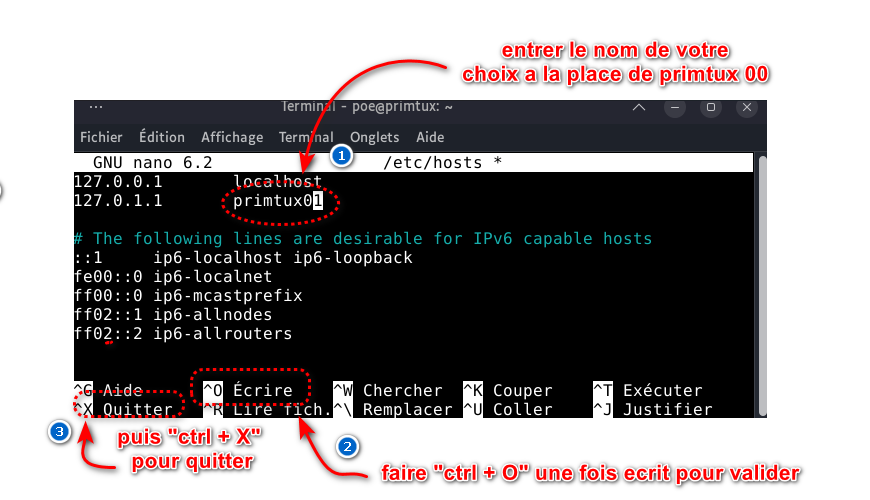
↑
( Le "primtux00" est le nom du PC a vous de choisir le nom que vous voulez ).
Quand le nom a étaitté changerchangé, fermez le terminal,terminal et ouvrez "veyonVeyon configurator"Configurator". Dans veyonVeyon configurator,Configurator, dans la page géGénéral,ral, sous Authentification, sélectionnez "authentification" mettez "authentificationAuthentification par un fichier clé", puis ensuite créeez une clé en allant dans "cléClés d'authentification". aÀ droitedroite, il y a un bouton pour "créeCréer une paire de clés"s". doncCliquez dessus, créeez la paire de clés puiset mettezdonnez un nom pourà lesces clés.
Maintenant que la paire de clés a étaitté créeée, il faut cliquercliquez sur le dossier de type public"Public", puis l'exporterexportez-le avecen utilisant le bouton "exporterExporter clé" sur la droite,droite. puisEnsuite, mettez le fichier public exporterexporté sur une clé USB.
Après avoir mis le dossier public danssur unela clé USBUSB, il faut direindiquer aà veyonVeyon lequelquel est l'ordinateur principaleprincipal ( celui qui contrôlera les autreautres ordinateurs )ordinateurs) et ceux qui seront contrôler.lés. Pour celacela, il faut allerallez dans la page "emplacementEmplacement et ordinateurs", ,toujours dans veyonVeyon configurator,Configurator, puis appuyerappuyez sur le bouton + de la colonne emplacementEmplacement en bas de la page ( si ille ybouton n'est pas visible, descendez avec la molettemolette). ) puis dansDans l'emplacementemplacement, mettez le nom de la classeclasse, puis fairecliquez appliquer.sur Appliquer.
III - configuration de veyon sur les postes qui seront contrôler :
Pour la suitesuite, vous devez aller sur un des postes qui sera contrôlerlé aà la fin. Tout d'abordabord, il faut renommer le PCPC. doncPour pourcela, ça il faut ré ouvrirouvrez un terminal danssur le bureau en faisant un clic droit sur le bureau, puis sélectionnez "ouvrirOuvrir un terminal". etEnsuite, donctapez ilà faudra re tapernouveau la commande ci dessusci-dessus, puis attribuez au PC le nom de votre choix.
Ensuite, ilvous faut maintenantdevez installer veyonVeyon avec le fichier de veyon que vous avez mis sur la clé USB plus tôt. Pour l'installer ceL'installation n'est pas compliquercompliquée, il suffit de l'installersuivre commeles vousmêmes étapes que pour l'avez installerinstallation sur le PC principal,principal. ilIl faut juste faire attention aà décochercochez l'option de"Veyon veyonMaster" master apendant l'installation.
Une fois l'installation finiterminée, il faudra allerallez dans veyonVeyon configurator,Configurator. dansSur la première pagepage, vérifiez sique danssous "Authentification", l'option "l'authentification" il y est "l'authentificationAuthentification par un fichier clé" est bien sélectionnée, sinon çacela ne marcherafonctionnera pas. Pour que le poste principaleprincipal avec veyonVeyon masterMaster puisse voir les autreautres postes sans leVeyon veyon master il faut que dans la page "emplacement et ordinateurs"Master, vous mettezdevez mettre le même nom de classe que celui auparavantutilisé pourprécédemment ledans fairela ilpage faut"Emplacement appuyeret ordinateurs". Pour ce faire, cliquez sur le + dedans la colonne emplacementEmplacement, en bas de la page.
Après ilcela, suffitrépétez deles refairemêmes pareilétapes pour tous les autres PC que vous voulezsouhaitez contrôler.
IV - veyon master :
Si onvous veutvoulez voir les autreautres PC depuis l'application de veyonVeyon, il faut revenir sur l'ordinateur principaleprincipal la ouoù vous avez installerinstallé veyonVeyon masterMaster. ilAllez faut aller surdans "veyonVeyon configuratorConfigurator", puis dans la page "emplacementEmplacement et ordinateurs". cetteCette fois cifois-ci, dans la colonne "ordinateurOrdinateur", puis appuyercliquez sur lale casebouton + autant de fois que de nombre de PC que vous avez aà contrôlerler. puis dansDans chaque casecase, marquerindiquez le nom de chaque pcPC ( le nom du PC c'estcorrespond leà nomcelui que vous avez donnerdonné en renommant le PC avec la ligne de code )code).
Une fois quecela vousfait, avez fait ça, aller dansouvrez l'application veyonVeyon, puis cliquercliquez sur le bouton "emplacementEmplacement et ordinateurs" en bas aà gauche de l'écrancran. puis cocherCochez la case aà cotercôté du nom de lavotre classeclasse, etpuis enfinallumez allumer touttous les PC pour vérifiezrifier sisi, avec veyonVeyon, vous puisezpouvez voir touttous les postes que vous avez mis sur veyon. ajoutés.