
Disque non trouvé au redémarrage → réglage particulier du BIOS
Après une installation réussie de Primtux9, lors du redémarrage de la machine, il peut arriver que l'ordinateur indique qu'il n'y a pas de disque dur avec de système bootable ou que le système est corrompu. Ceci m'est arrivé après une installation avec le serveur FOG et des portables DELL Vostro 15 3000 series (ce problème n'était pas arrivé en installant le premier ordinateur via une clé USB).
Il s'agit très probablement d'un problème de réglage du BIOS/UEFI.
Tout d'abord, il faut systématiquement désactivé le Secure Boot dans le BIOS/UEFI. Mais cela doit déjà être le cas sinon vous n'auriez pas pu installer Primtux.
Par contre, il va falloir certainement indiquer dans le BIOS, le système UEFI à lancer.
Pour cela il faut aller dans la configuration du BIOS au démarrage du système (appui sur touche ESC ou F12 ou F9 ou F2 selon les machines... c'est quand même aberrant qu'on n'ait pas réussi à harmoniser cet accès au BIOS avec la même touche...).
À titre d'exemple (ça peut différer selon les machines), voici la manip à faire pour les DELL Vostro 3000 series :
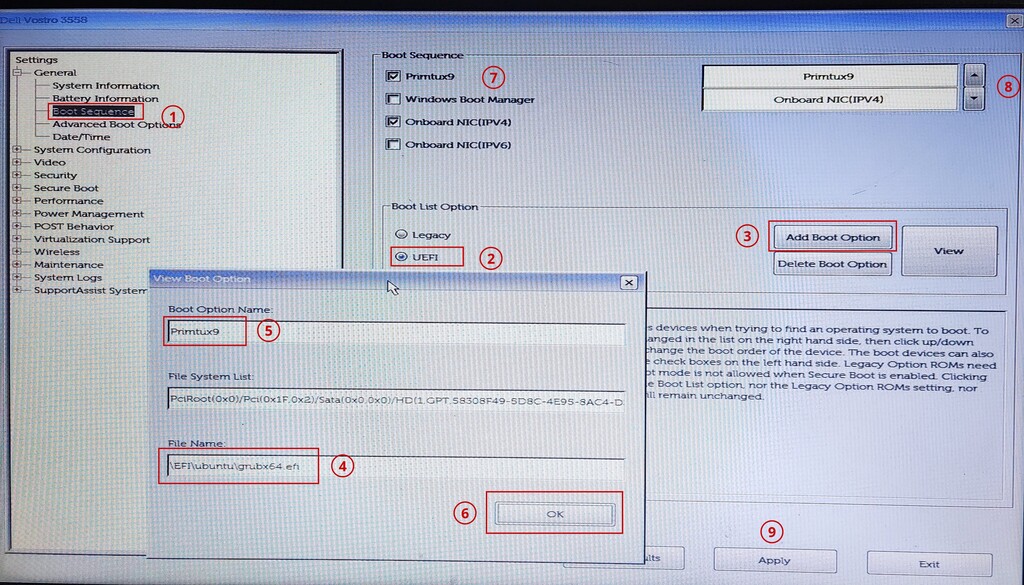
Maintenant lors du démarrage de la machine, Primtux devrait bien se lancer.